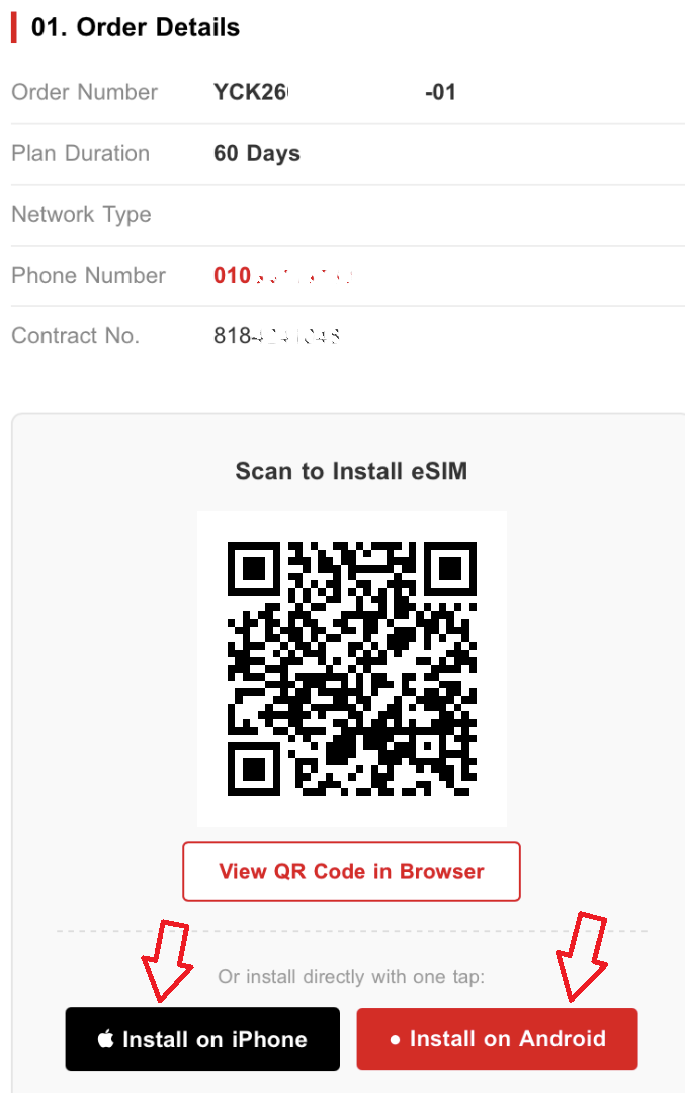
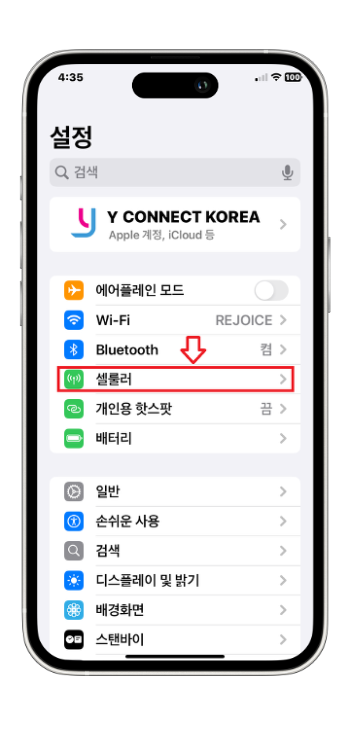
1단계: 설정 > 셀룰러
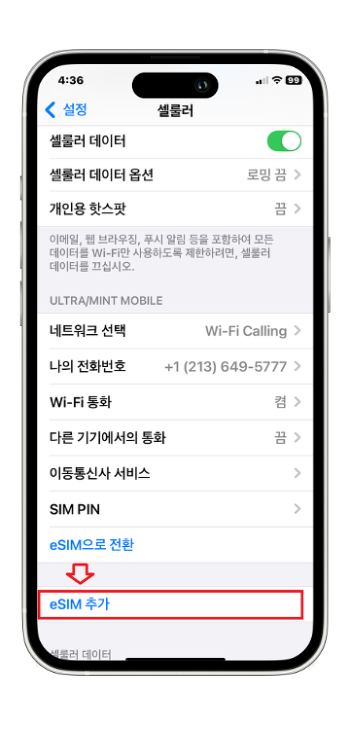
2단계: eSIM 추가
3단계: QR 코드 사용
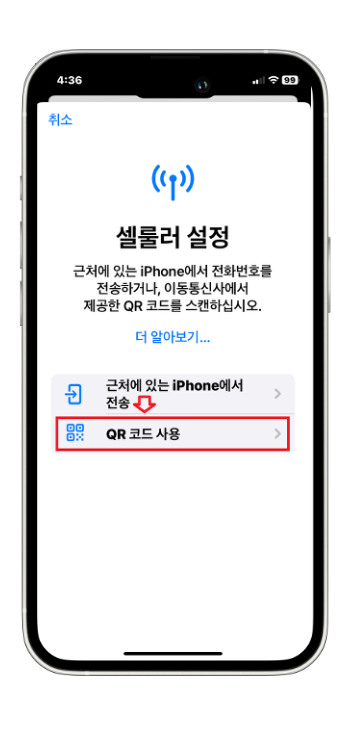
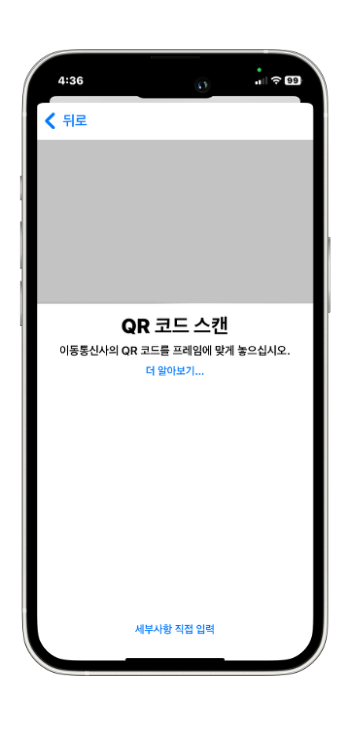
4단계: QR 코드 스캔
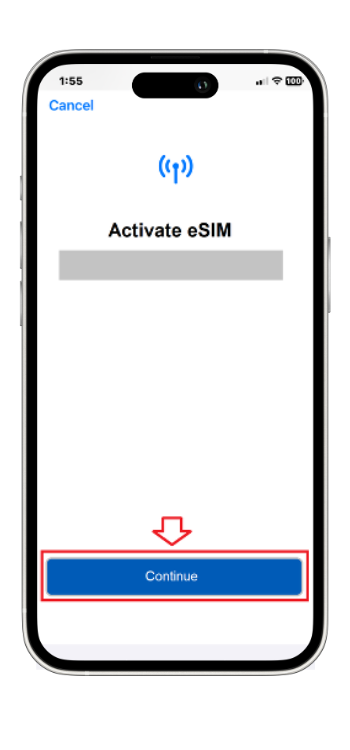
5단계: eSIM 활성화
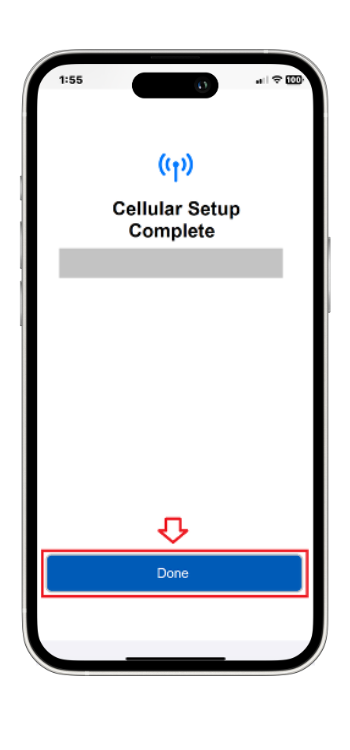
6단계: 설정 완료
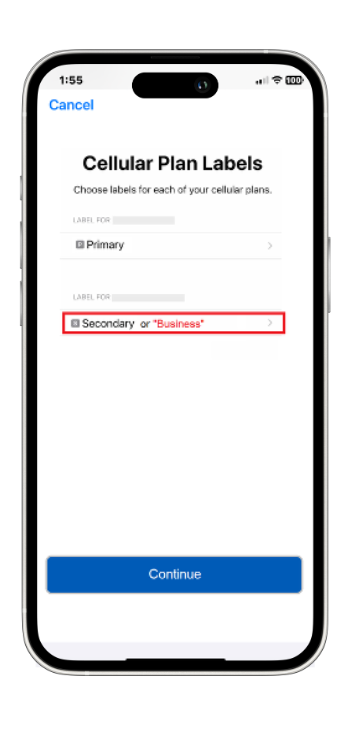
7단계: 레이블 등록
* eSIM 레이블 등록 예: Korea
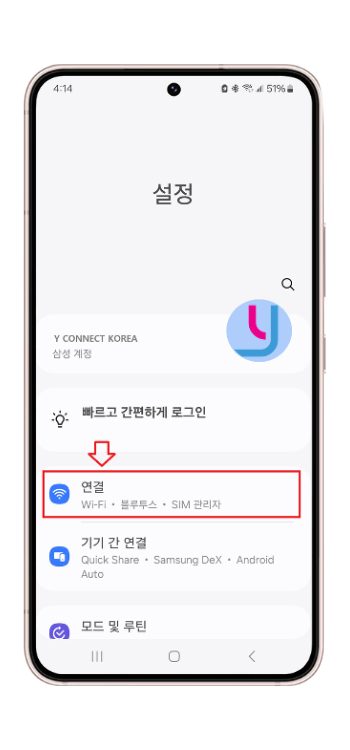
1단계: 설정 > 연결
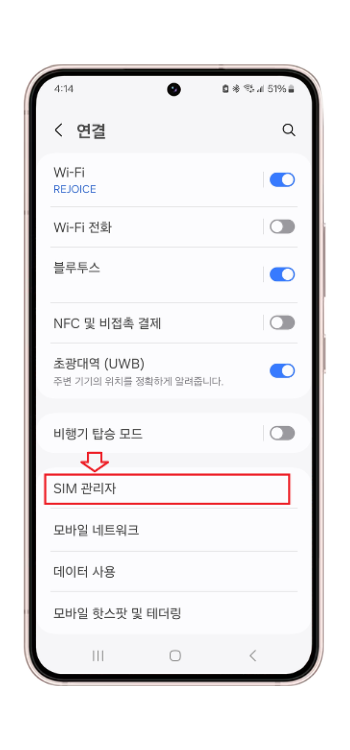
2단계: SIM 관리자
3단계: eSIM 추가
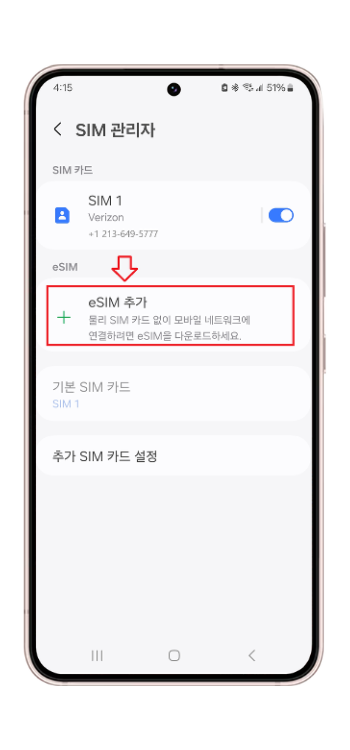
4단계: QR 코드 스캔 선택
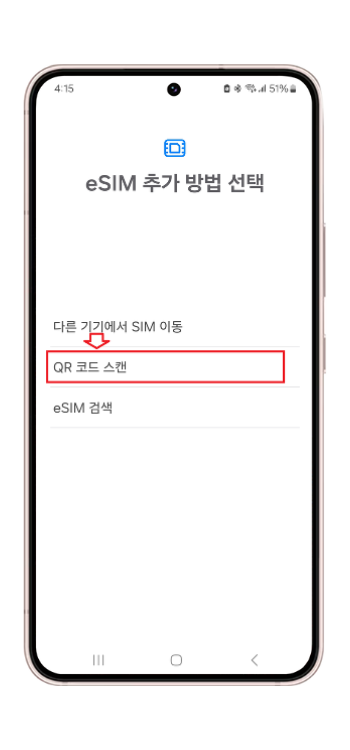
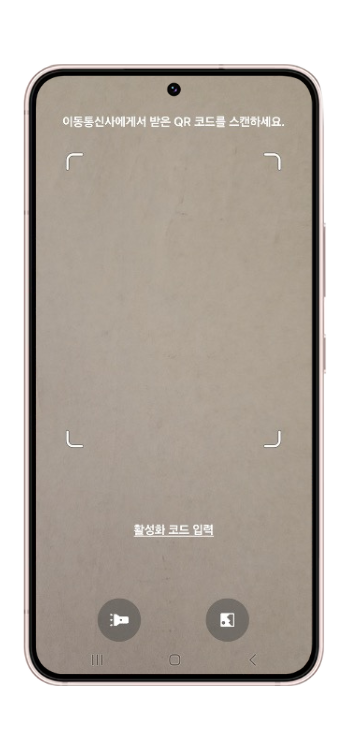
5단계: QR 코드 스캔
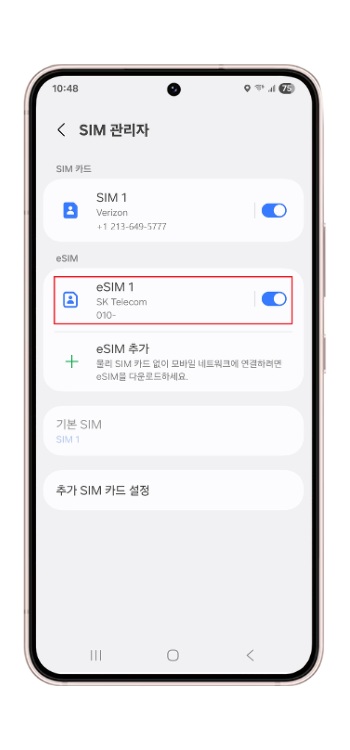
6단계: eSIM 1 설치됨
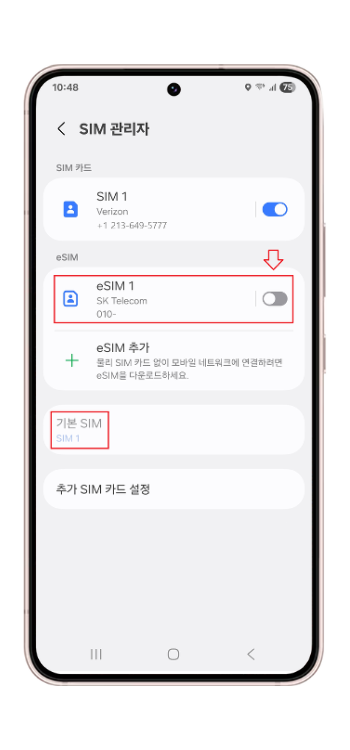
7단계: eSIM 1 (끔)
기본 SIM: SIM 1 (미국전화)
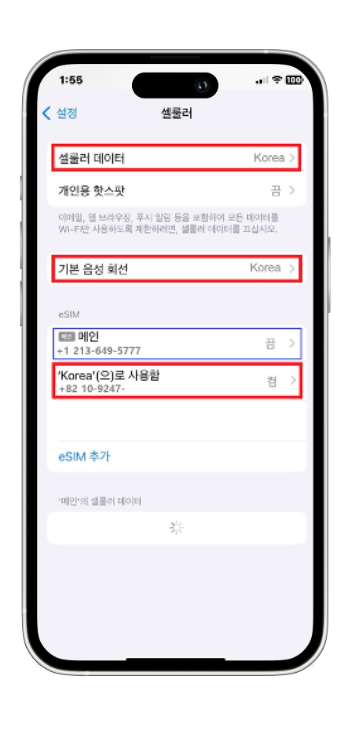
아이폰 eSIM 활성화 설정
✔ 설정 → 셀룰러로 이동
1. 한국에서 사용 할 eSIM (Secondary 또는 Korea) : 켬
* 로밍 서비스를 원하지 않을 경우:
2. 메인: 끔
설정이 끝나면 휴대폰 전원을 3~4회 껐다 켰다 해 주세요
추가로 다른 옵션도 한국에서 사용할 eSIM으로 변경해 주세요
기본음성 회선: Secondary 또는 Korea ✓
셀룰러 데이터: Secondary 또는 Korea ✓
iMessage & Facetime: Secondary 또는 Korea ✓
* 만약 로밍 서비스를 원하지 않을 경우:
‘셀룰러 데이터’에서 ‘셀룰러 데이터 전환 허용’을 비활성화 해 주세요
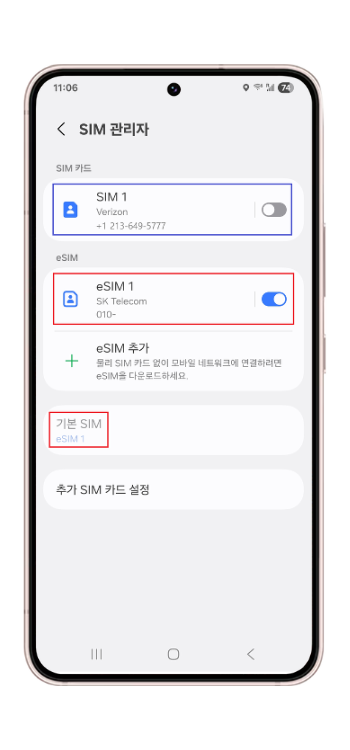
안드로이드폰 eSIM 활성화 설정
✔ 설정 → 연결 → SIM 관리자로 이동
1. 한국에서 사용 할 eSIM 1 : 켬
2. 기본 SIM 카드: eSIM 1 (한국전화)
* 로밍 서비스를 원하지 않을 경우:
3. SIM 1 : 끔
설정이 끝나면 휴대폰 전원을 3~4회 껐다 켰다 해 주세요
* 만약 로밍 서비스를 원하지 않을 경우:
‘모바일 네트워크’에서 ‘데이터 로밍 접속’을 비활성화 해 주세요